> For the complete documentation index, see [llms.txt](https://docs.tabtab.me/term/llms.txt). Markdown versions of documentation pages are available by appending `.md` to page URLs; this page is available as [Markdown](https://docs.tabtab.me/term/huong-dan-su-dung/5.2-kho-hang-inventory/1.-thong-ke.md).
# 1. Thống kê
Tính năng dùng để xem tất cả các số liệu dưới dạng biểu đồ cho nhìn trực quan và sinh động.
Để thêm Thống kê thì thực hiện các bước như hình
Một trong những điểm nổi bật của **The Grand Riveria Tàm Xá** là vị trí nằm tại khu vực Vĩnh Ngọc, Tàm Xá và Xuân Canh – nơi được đánh giá là trung tâm phát triển mới của phía Bắc Hà Nội.
Đừng bỏ rơi người
{% file src="/files/ZoAa2MROsXWGWC80MIWp" %}
**1:** Ấn **+** ở thanh xem trên cùng
**2:** Chọn **Thống kê** để thêm **Thống kê** vào danh sách xem
Sau khi thêm Thống kê, sẽ hiện ra màn hình chính:
**1:** Chức năng di chuyển biểu đồ - chỉ việc cầm & di chuyển đến vị trí mong muốn
**2:** Ấn để xem chi tiết biểu đồ
**3:** Nút ... khi ấn sẽ là nơi cài đặt biểu đồ theo bất cứ mục đích mong muốn
**4:** Đây là tính năng kéo giãn biểu đồ thì theo kích thước mong muốn, chỉ cần ấn và giữ để di chuyển theo kích thước tùy thích.
**5:** Ấn để thêm biểu đồ mới.
Khi ấn vào vị trí 3 (như trên) - để chỉnh sửa biểu đồ thì sẽ hiện ra:
**1:** Ấn để chỉ sửa icon mong muốn
**2:** Đặt tên cho biểu đồ
**3: Loại biểu đồ** - Dùng để xem dữ liệu dưới dạng biểu đồ nào
Chi tiết
Có 9 loại biểu đồ khác nhau để hiển thị
**Biểu đồ 1 - Tốc độ**: Thường dùng cho mục tiêu, KPI của doanh số tuần, tháng, năm.v.v.. Biểu đồ này sẽ gồm 2 chỉ số là Số đạt được thực tế (có thể là khách hàng mới, doanh số mới....v.v) so sánh dữ liệu đó với KPI (Mục tiêu phải đạt được)
**Biểu đồ 9 - Con số**: Sẽ thể hiện bằng số luôn, thay vì biểu đồ, để cho đơn giản, dễ xem, dễ hiểu. Biểu đồ này để xem số thực tế đạt được (Doanh số, số lượng, số khách mới..v.v.v.)
**4: Nguồn dữ liệu** - Biểu đồ sẽ lấy dữ liệu từ đâu, lấy từ nguồn nào để biểu thị ra ngoài để xem.
Chi tiết
Khi ấn mở rộng thì sẽ hiện ra Nguồn dữ liệu chi tiết
Dữ liệu sẽ lấy theo cấp bậc: File/Tệp ⇒ Danh sách ⇒ Nhóm
**Vị trí 1 - File/tệp:** Mặc định sẽ là file/tệp hiện tại mà Thống kê đang hiện hữu. Khi ấn sẽ hiện ra danh sách tất cả các file/tệp để thêm vào.
**Vị trí 2: Danh sách** - nơi chứa nguồn dữ liệu (view quan trọng nhất của file/tệp) (xem chi tiết cách dùng ở [đây](https://docs.tabtab.me/term/huong-dan-su-dung/kho-hang-inventory/danh-sach)).
**Vị trí 3: Tất cả nhóm** - Chọn tất cả nhóm hoặc từng nhóm khác nhau để tập trung thông tin sâu hơn nữa
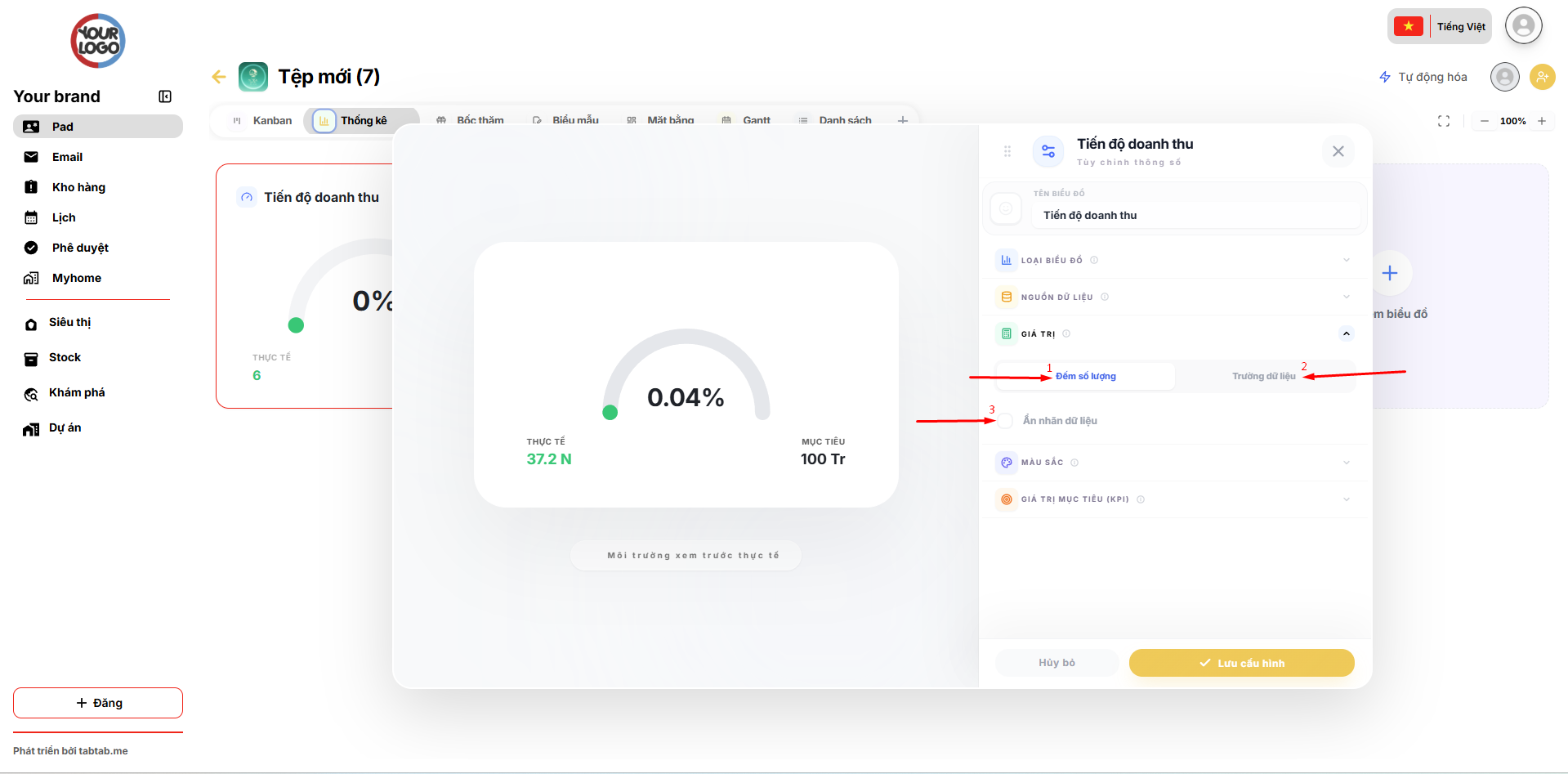
**5: Giá trị** - Nơi sẽ lấy dữ liệu để show/hiển thị ra biểu đồ
Chi tiết
Khi ấn icon mở rộng sẽ hiện ra:
Có 2 cách hiển thị giá trị:
Cách 1 (vị trí 1 như ảnh trên) - Đếm số lượng